
Schritt-für-Schritt-Anleitung
1. Anmeldung in WebUntis
Melden Sie sich zunächst als Administrator in Ihrem WebUntis-Konto an.
2. Plattform-Integration öffnen
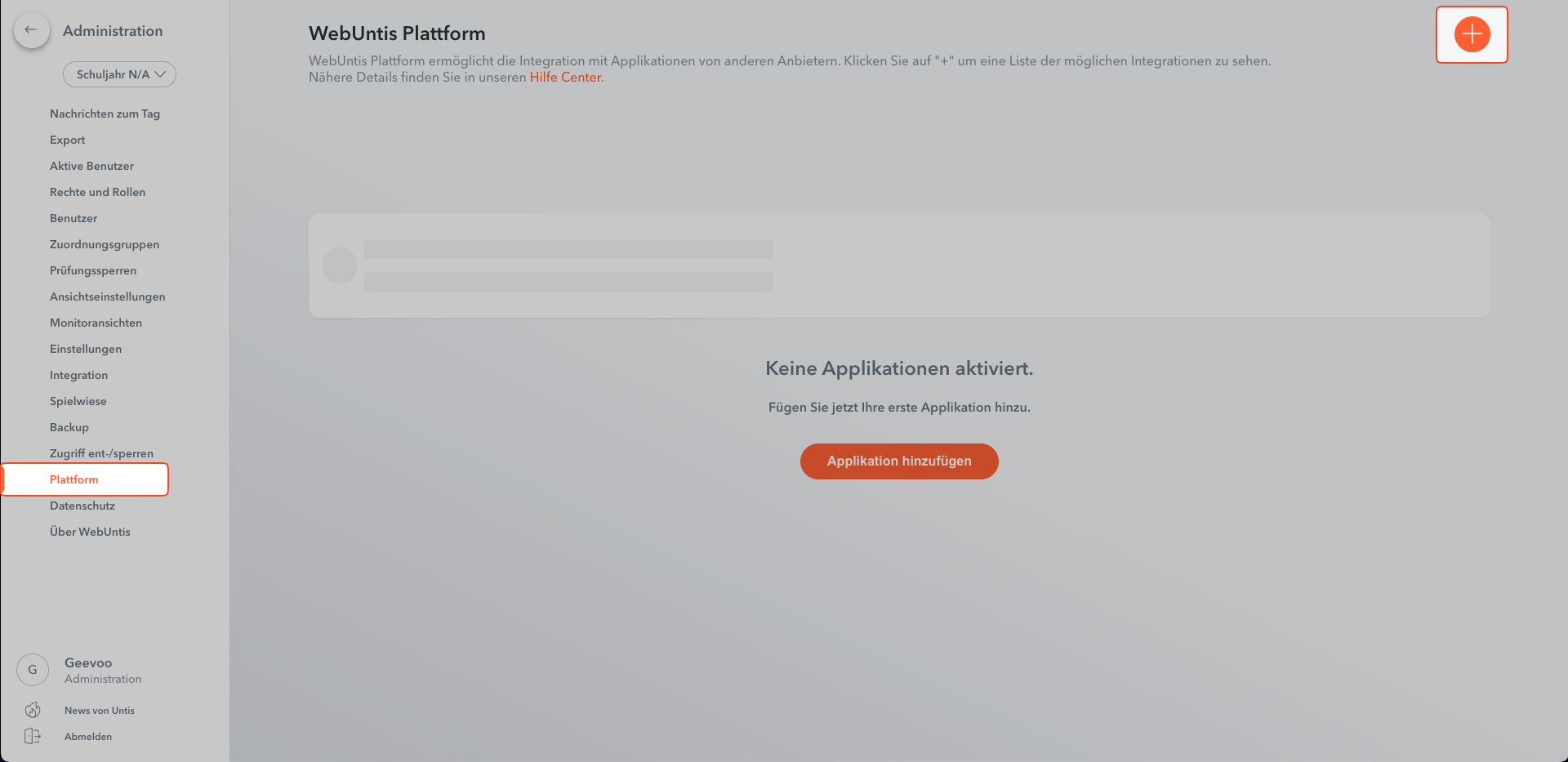
Navigieren Sie in der Seitenleiste zu
👉 Administration → Plattform
3. Neue Plattform hinzufügen
Klicken Sie oben rechts auf das Plus-Symbol (+), um eine neue Plattform zu verbinden.
4. Geevoo auswählen
Suchen Sie in der Liste nach Geevoo – entweder alphabetisch oder mit der Suchfunktion (Strg + F) Ihres Browsers.
Klicken Sie anschließend auf die Geevoo-Kachel.

5. In Geevoo anmelden
Öffnen Sie nun einen zweiten Browser-Tab und melden Sie sich als Administrator in Geevoo an.
6. Integration in Geevoo öffnen
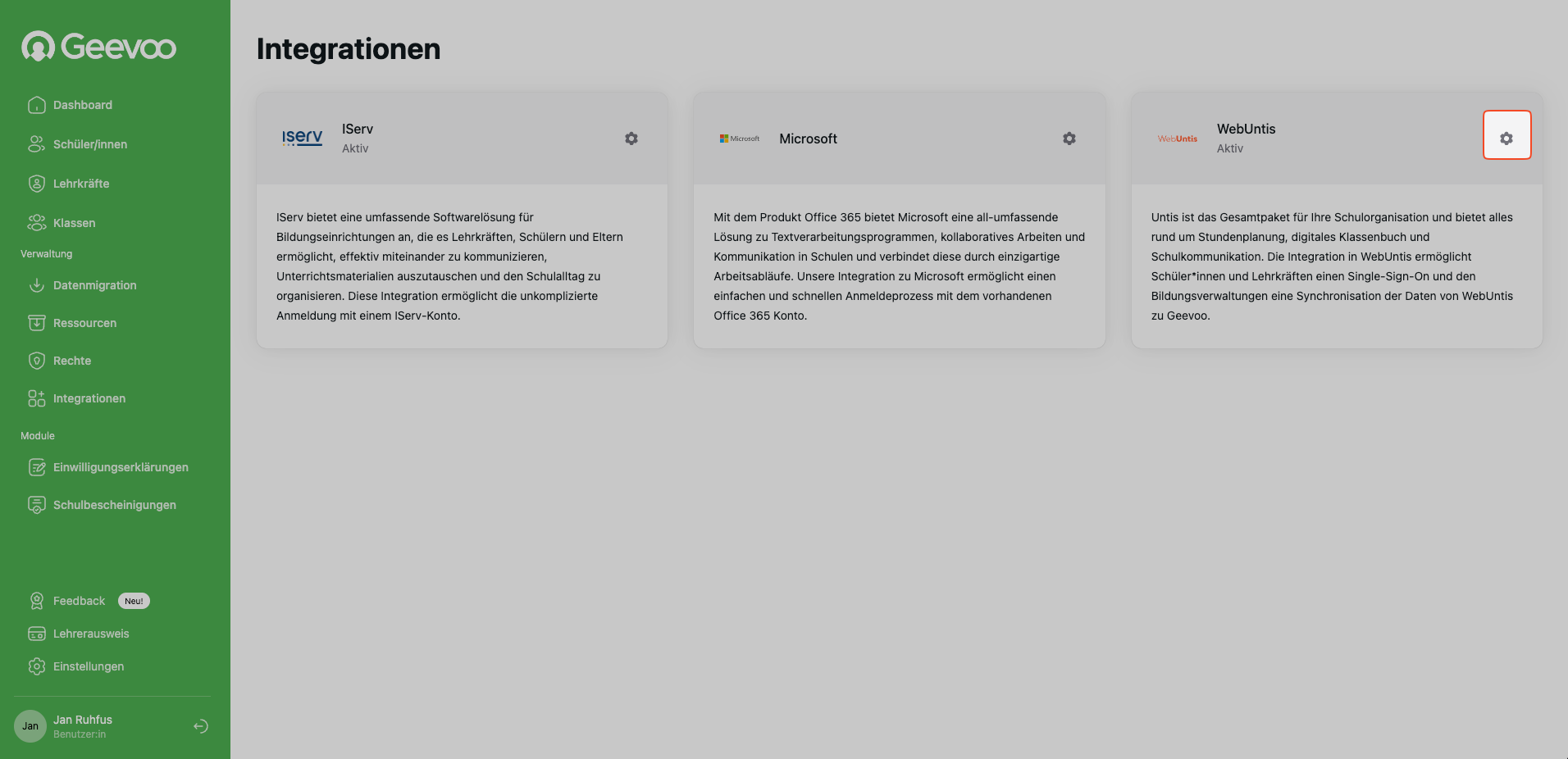
Gehen Sie in der Seitenleiste zu
👉 Integration
Klicken Sie dort auf das Zahnrad-Symbol in der WebUntis-Kachel.
7. Anmeldedaten übertragen
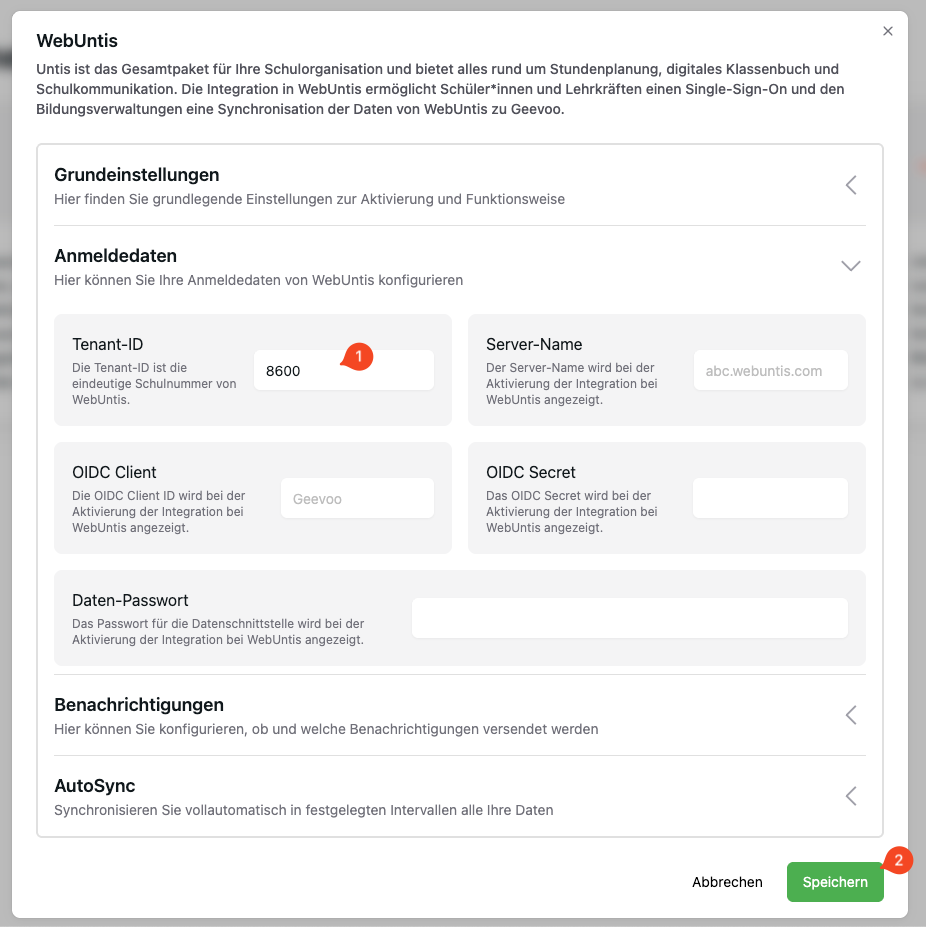
Klappen Sie den Bereich „Anmeldedaten“ auf.
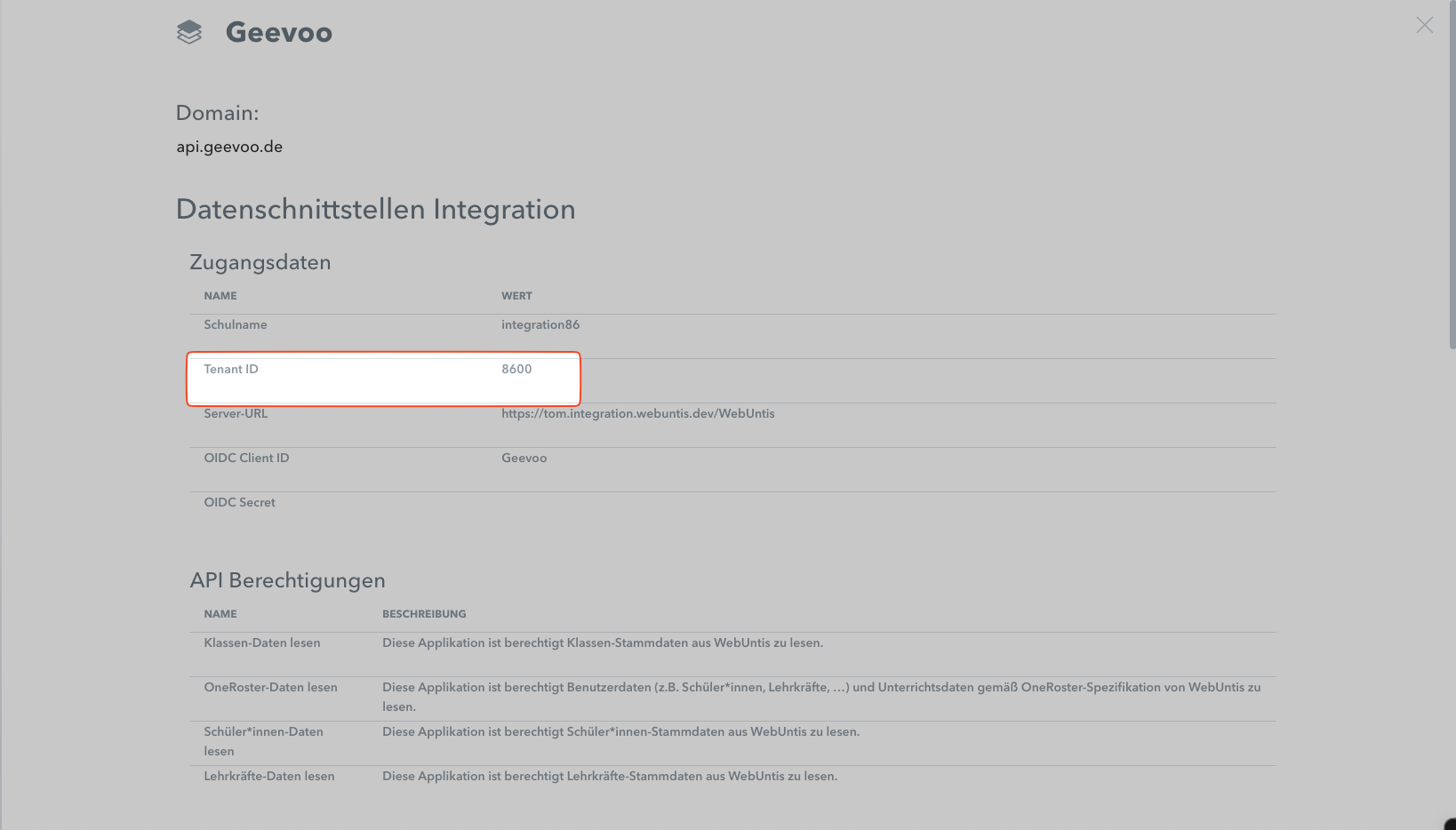
Hier müssen Sie die Tenant-ID aus WebUntis eintragen – der entsprechende Wert wird Ihnen in WebUntis angezeigt.
Kopieren Sie die Tenant-ID und fügen Sie sie in Geevoo ein.
Klicken Sie anschließend unten auf Speichern.
8. Zurück zu WebUntis
Wechseln Sie nun wieder zu WebUntis.
Überprüfen Sie ggf. die Hauptmenü-Einträge und passen Sie diese nach Bedarf an.
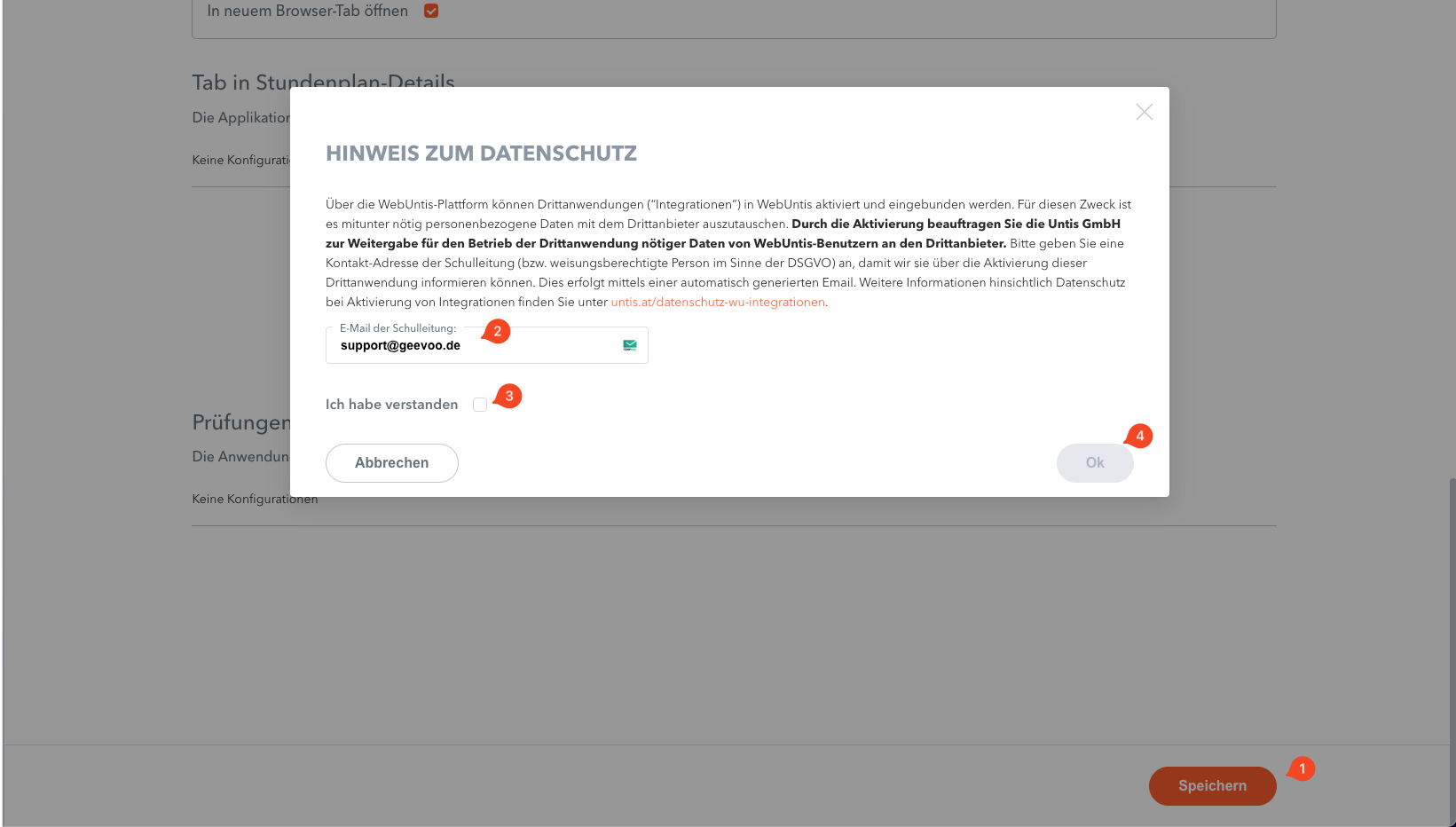
Klicken Sie anschließend auf Speichern.
Sollte sich ein Datenschutzhinweis öffnen, bestätigen Sie diesen bitte.
9. Verbindung prüfen
Wechseln Sie erneut zu Geevoo.
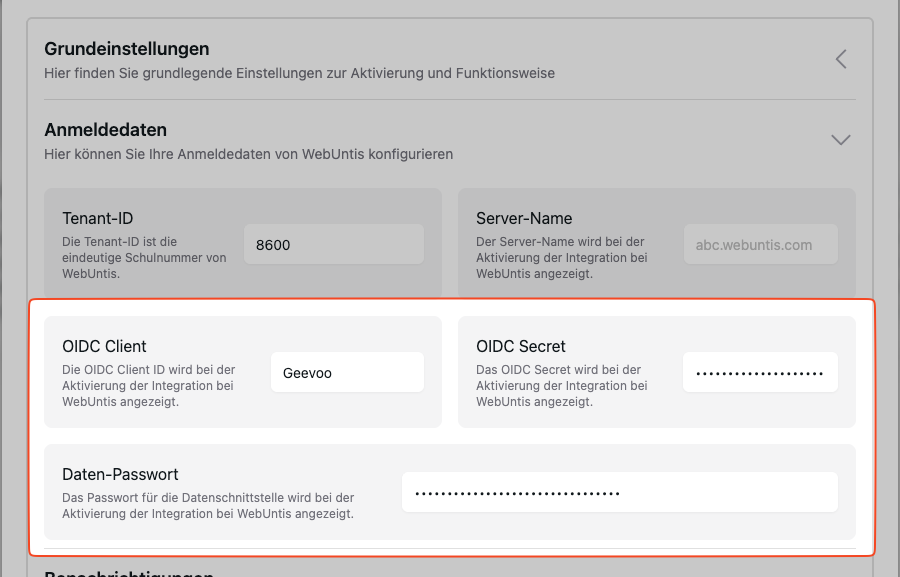
Öffnen Sie wieder das Zahnrad-Symbol in der WebUntis-Kachel und klappen Sie die Anmeldedaten noch einmal aus.
Überprüfen Sie, ob alle Felder vollständig und korrekt ausgefüllt sind.
Sind alle Daten vorhanden, ist Ihre Integration erfolgreich eingerichtet!
✅ Fertig!
Die WebUntis-Integration ist nun aktiv.
Ab sofort können Ihre Daten automatisch zwischen WebUntis und Geevoo synchronisiert werden.